कीवर्ड या सीधा लिंक
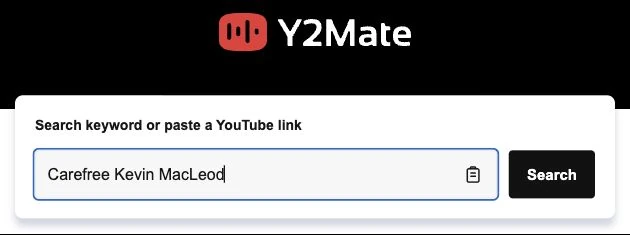
एक ही बॉक्स से संगीत खोजा जा सकता है और किसी ज्ञात वीडियो का URL डाला जा सकता है। समर्थित ब्राउज़र में पेस्ट करें बटन कॉपी किए गए लिंक को डालने का एक और तरीका देता है।

Y2Mate में आपका स्वागत है। कीवर्ड से YouTube वीडियो खोजें या उसका लिंक पेस्ट करें, फिर उपलब्ध ऑडियो या वीडियो डाउनलोड चुनें। YouTube को MP3 या MP4 में बदलने से पहले सही रिकॉर्डिंग ढूँढें। परिणाम जाँचें, दिए गए फ़ॉर्मैट की तुलना करें और सुनने या देखने के अपने उद्देश्य के अनुसार फ़ाइल सेव करें।
स्थानीय संगीत चार्ट अभी उपलब्ध नहीं है। ऊपर शीर्षक या कलाकार खोजें।



कलाकार का नाम, गाने का शीर्षक या स्पष्ट कीवर्ड लिखकर खोजें चुनें। किसी खास वीडियो के लिए उसका YouTube URL पेस्ट करें; बटन बदलकर कन्वर्ट करें हो जाएगा।
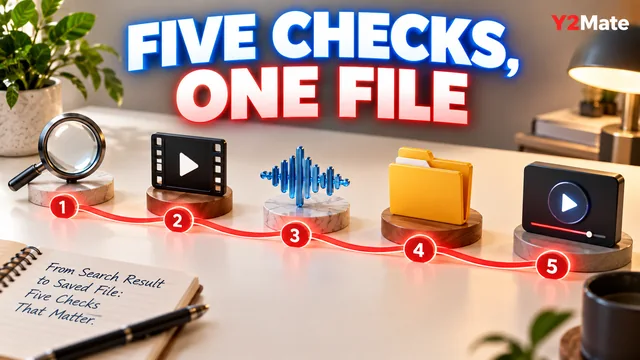
पक्का करें कि नतीजा वही रिकॉर्डिंग है जो आप चाहते थे। कन्वर्ज़न पेज खोलें और उसके लिए उपलब्ध MP3 तथा MP4 विकल्पों की तुलना करें।
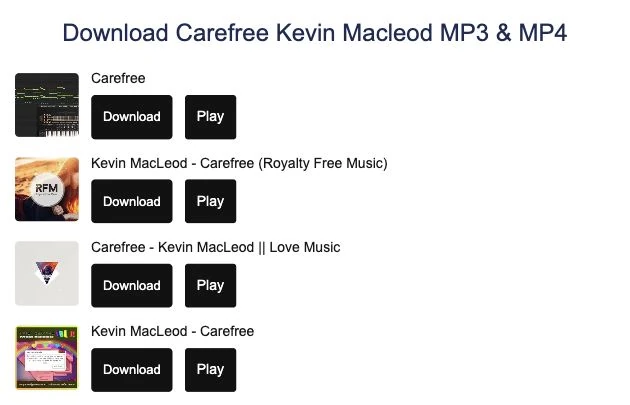
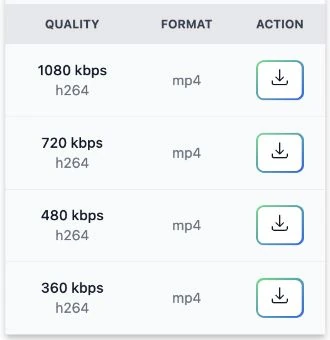
चुने हुए फ़ॉर्मैट के डाउनलोड बटन का इस्तेमाल करें। ट्रांसफ़र पूरा होने पर ब्राउज़र की डाउनलोड सूची खोलें और सेव की गई फ़ाइल चलाकर नतीजा जाँचें।
एक ही बॉक्स से संगीत खोजा जा सकता है और किसी ज्ञात वीडियो का URL डाला जा सकता है। समर्थित ब्राउज़र में पेस्ट करें बटन कॉपी किए गए लिंक को डालने का एक और तरीका देता है।
चुनी गई भाषा से जुड़े देश के लोकप्रिय गाने देखें, फिर कन्वर्ज़न पेज पर संबंधित रिकॉर्डिंग खोजें। हर नतीजे में आगे बढ़ने का स्पष्ट विकल्प होता है।
फ़ोन और कंप्यूटर पर परिचित, सुघड़ लेआउट इस्तेमाल करें। कोई ब्राउज़र एक्सटेंशन इंस्टॉल किए बिना भाषा चुनें या पेज का रंग-रूप बदलें।
जब केवल आवाज़ चाहिए, जैसे संगीत, बातचीत या अपनी रिकॉर्डिंग, तब MP3 चुनें। गलत संस्करण डाउनलोड होने से बचने के लिए पहले स्रोत सुनें। फ़ॉर्मैट बदलने से मूल ऑडियो में गायब विवरण वापस नहीं आते। कन्वर्ज़न पेज पर उपलब्ध ऑडियो विकल्प चुनें और डाउनलोड पूरा होने पर फ़ाइल जाँचें।
जब दृश्य जानकारी ज़रूरी हो तो उपलब्ध MP4 विकल्प चुनें। किसी प्रदर्शन, प्रस्तुति या स्क्रीन पर समझाई गई बात का अर्थ सिर्फ़ ऑडियो में खो सकता है। हर वीडियो से समान रिज़ॉल्यूशन, बिटरेट या फ़ाइल आकार की उम्मीद करने के बजाय उसी के कन्वर्ज़न पेज पर विकल्प जाँचें।
शीर्षक के साथ कलाकार का नाम लिखने से आम तौर पर एक सामान्य शब्द की तुलना में अधिक संदर्भ मिलता है। विकल्प सीमित करने के लिए सेशन का नाम जैसी अलग पहचान जोड़ें। अगर सही वीडियो YouTube पर मिल चुका है, तो उसका लिंक सबसे स्पष्ट शुरुआती बिंदु है।
उपलब्ध डाउनलोड विकल्प चुनने के बाद ब्राउज़र फ़ाइल ट्रांसफ़र संभालता है। पेज बंद करने से पहले प्रगति देखें, फिर पूरी फ़ाइल को डाउनलोड सूची या डिवाइस के फ़ाइल ऐप में खोजें। MP3 सेव करने से वह ज़रूरी नहीं कि संगीत लाइब्रेरी में भी जुड़ जाए। स्पष्ट नाम रखने से बाद में फ़ाइल पहचानना आसान होता है।
यह YouTube कन्वर्टर मूल वीडियो और कन्वर्ज़न सेवा देने वाले पर निर्भर है। कोई विकल्प उपलब्ध न हो तो लिंक जाँचें और बाद में फिर कोशिश करें। केवल अपना या अनुमति प्राप्त सामग्री का डाउनलोड करें और स्रोत प्लेटफ़ॉर्म के नियमों का पालन करें।
हाँ। गाने का शीर्षक, कलाकार या कीवर्ड डालकर खोजें चुनें। कन्वर्ज़न विकल्प खोलने से पहले नतीजों में से अपनी इच्छित रिकॉर्डिंग चुनें।
वीडियो लिंक पेस्ट करें या खोज से वीडियो ढूँढें, सही नतीजा खोलें और उपलब्ध MP3 विकल्प चुनें। उसके डाउनलोड बटन का उपयोग करें और बाद में फ़ाइल जाँचें।
MP3 में ऑडियो रहता है। MP4 एक वीडियो कंटेनर है, जिसे तस्वीर भी चाहिए होने पर इस्तेमाल किया जाता है। उपलब्ध फ़ॉर्मैट चुनी गई रिकॉर्डिंग और कन्वर्ज़न सेवा पर निर्भर होते हैं।
कीवर्ड से खोज शुरू होती है, जबकि पहचाना गया YouTube URL किसी खास वीडियो की पहचान करता है। अगला कदम स्पष्ट रखने के लिए बटन का नाम आपके इनपुट के अनुसार बदलता है।
ब्राउज़र को क्लिपबोर्ड की अनुमति चाहिए हो सकती है या वह इस सुविधा को समर्थन न देता हो। कीबोर्ड से पेस्ट करें, या फ़ोन पर बॉक्स को दबाकर रखें और पेस्ट का विकल्प चुनें।
पहले ब्राउज़र की डाउनलोड सूची खोलें। उसमें ट्रांसफ़र की स्थिति और फ़ाइल की जगह दिख सकती है। फ़ोन पर फ़ाइल मीडिया लाइब्रेरी के बजाय फ़ाइलें या डाउनलोड ऐप में हो सकती है।
नहीं। उपलब्ध बारीकियाँ मूल रिकॉर्डिंग से सीमित होती हैं। साफ़ स्रोत और उपयुक्त फ़ॉर्मैट चुनें; बड़ी फ़ाइल खोई हुई आवाज़ फिर से नहीं बनाती।
वीडियो अनुपलब्ध, प्रतिबंधित या असमर्थित हो सकता है, या सेवा में अस्थायी समस्या हो सकती है। स्रोत जाँचें और बाद में कोशिश करें। पहुँच संबंधी प्रतिबंधों को पार करने का प्रयास न करें।