Słowa kluczowe lub bezpośredni link
Jedno pole obsługuje wyszukiwanie muzyki i adresy znanych filmów. Przycisk Wklej pozwala dodatkowo wprowadzić skopiowany link w przeglądarkach, które obsługują tę funkcję.

Witamy w Y2Mate. Wyszukaj film z YouTube za pomocą słów kluczowych lub wklej jego link, a następnie wybierz dostępny plik audio albo wideo. Najpierw znajdź właściwe nagranie, zanim zdecydujesz się na YouTube do MP3 lub MP4. Sprawdź wynik, porównaj oferowane formaty i zapisz plik odpowiedni do słuchania lub oglądania.
Lokalna lista jest chwilowo niedostępna. Wyszukaj tytuł lub wykonawcę powyżej.








Wpisz wykonawcę, tytuł utworu lub dokładne słowo kluczowe i wybierz Szukaj. W przypadku konkretnego filmu wklej jego adres YouTube; przycisk zmieni się na Konwertuj.
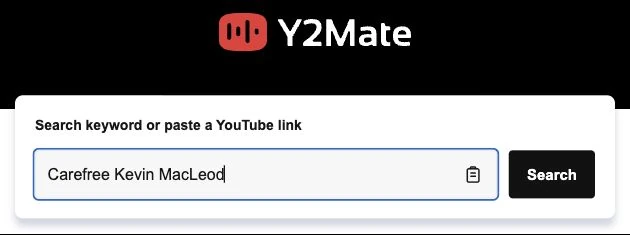
Upewnij się, że wynik odpowiada poszukiwanemu nagraniu. Otwórz stronę konwersji i porównaj dostępne dla niego opcje MP3 oraz MP4.
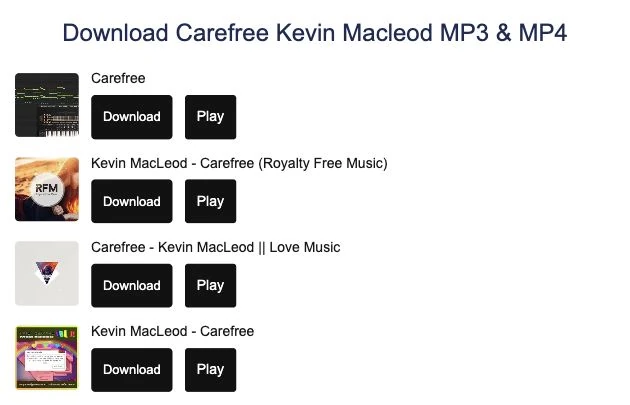
Użyj przycisku pobierania przy wybranym formacie. Po zakończeniu transferu otwórz listę pobrań w przeglądarce i odtwórz zapisany plik, aby sprawdzić efekt.
Jedno pole obsługuje wyszukiwanie muzyki i adresy znanych filmów. Przycisk Wklej pozwala dodatkowo wprowadzić skopiowany link w przeglądarkach, które obsługują tę funkcję.
Przejrzyj trendy z kraju powiązanego z wybranym językiem, a następnie poznaj podobne nagrania na stronie konwersji. Każdy wynik wskazuje wyraźny kolejny krok.
Korzystaj ze znajomego, kompaktowego układu na telefonie i komputerze. Wybierz język lub zmień wygląd strony bez instalowania rozszerzenia przeglądarki.
Wybierz MP3, gdy najważniejszy jest dźwięk, na przykład muzyka, rozmowa lub własne nagranie. Najpierw odsłuchaj źródło, aby nie pobrać innej wersji. Zmiana formatu nie przywróci szczegółów brakujących w oryginale. Wybierz dostępną opcję audio na stronie konwersji i sprawdź gotowy plik po zakończeniu pobierania.
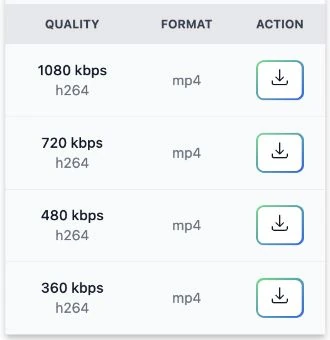
Wybierz dostępną opcję MP4, gdy ważne są informacje wizualne. Demonstracja, występ lub objaśnienie na ekranie mogą stracić sens jako sam dźwięk. Sprawdź opcje na stronie konwersji konkretnego filmu zamiast oczekiwać tej samej rozdzielczości, przepływności i wielkości pliku przy każdym nagraniu.
Tytuł połączony z wykonawcą zwykle daje więcej kontekstu niż jedno ogólne słowo. Dodaj wyróżniający szczegół, na przykład nazwę sesji, aby zawęzić wybór. Jeśli właściwy film jest już znaleziony na YouTube, jego link będzie najpewniejszym punktem wyjścia.
Po wybraniu dostępnej opcji pobierania transfer obsługuje przeglądarka. Sprawdź postęp przed zamknięciem strony, a gotowego pliku poszukaj na liście pobrań lub w menedżerze plików urządzenia. Zapisanie MP3 nie zawsze dodaje go do biblioteki muzycznej. Opisowa nazwa ułatwia późniejsze rozpoznanie pliku.
Ten konwerter YouTube zależy od filmu źródłowego oraz dostawcy konwersji. Jeśli opcji brakuje, sprawdź link i spróbuj później. Pobieraj tylko własne materiały albo treści, na których zapis masz zgodę, przestrzegając zasad platformy źródłowej.
Tak. Wpisz tytuł utworu, wykonawcę lub słowo kluczowe i wybierz Szukaj. Przejrzyj wyniki i wybierz nagranie przed otwarciem opcji konwersji.
Wklej link do filmu lub znajdź go przez wyszukiwarkę, otwórz właściwy wynik i wybierz dostępną opcję MP3. Użyj jej przycisku pobierania i sprawdź zapisany plik.
MP3 przechowuje dźwięk. MP4 to kontener wideo używany wtedy, gdy potrzebujesz również obrazu. Dostępne formaty zależą od wybranego nagrania i usługi konwersji.
Słowo kluczowe rozpoczyna wyszukiwanie, a rozpoznany adres YouTube wskazuje konkretny film. Etykieta przycisku dostosowuje się do wpisanej treści, aby następne działanie było jasne.
Przeglądarka może wymagać dostępu do schowka lub nie obsługiwać tej funkcji. Użyj polecenia wklejania na klawiaturze albo przytrzymaj pole na telefonie i wybierz Wklej.
Najpierw otwórz listę pobrań w przeglądarce. Może pokazywać stan oraz miejsce zapisu. Na telefonie plik może trafić do aplikacji Pliki lub Pobrane, a nie do biblioteki multimediów.
Nie. Oryginalne nagranie ogranicza ilość dostępnych szczegółów. Wybierz wyraźne źródło i odpowiedni format; większy plik nie odtworzy brakującego dźwięku.
Film może być niedostępny, ograniczony lub nieobsługiwany, a dostawca może mieć chwilowe problemy. Sprawdź źródło i spróbuj później. Nie próbuj omijać ograniczeń dostępu.